나만의 개인 pc나 노트북이 아니면 인터넷을 사용할 때 개인 정보 보호에 무척 신경이 쓰인다. 구글 크롬 웹브라우저를 사용했을 때 시크릿 모드로 인터넷 사용하는 법을 알아보자. 그리고 나의 pc나 노트북에서 네이버를 홈페이지로 적용한 시크릿 모드 적용하기도 알아보자.
크롬 시크릿 모드 바로가기
1. 단축키를 사용하는 방법
먼저 구글 크롬을 실행한다.
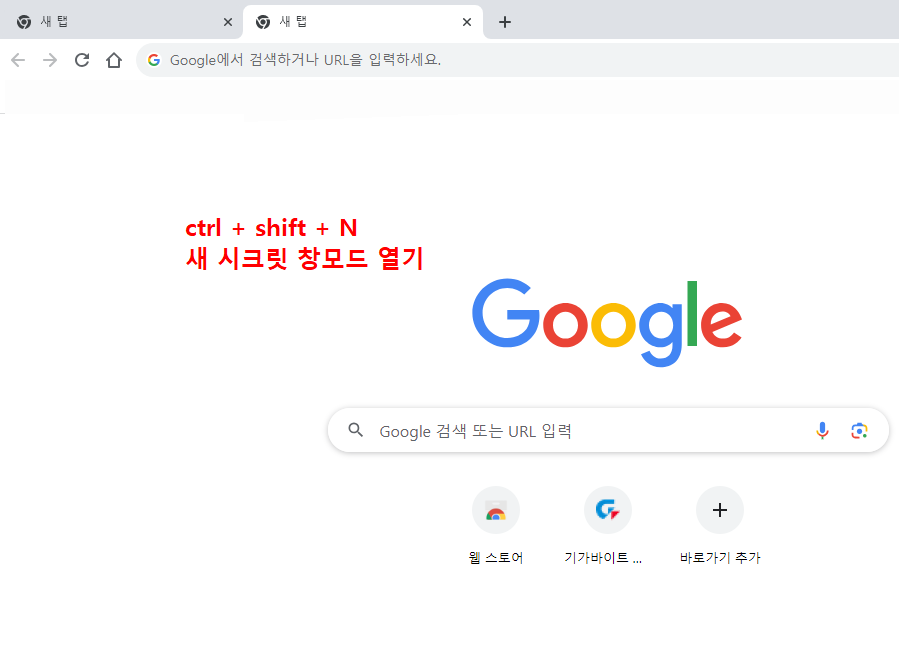
위 화면이 나오면 ctrl + shift + N을 눌러서 시크릿창 모드로 전환한다.
1. 메뉴를 사용하는 방법
바탕화면 아니고, 시작메뉴나, 작업표시줄에 있는 크롬 아이콘 위에서 마우스 오른쪽 클릭해서 '새 시크릿 창'을 선택한다.
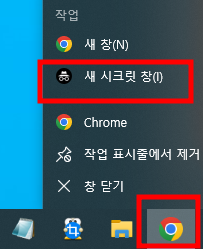
시크릿 창 열기는 간단하다.
그럼 이제 한 단계 업그레이드시켜서 아이콘을 더블클릭하면 시크릿창이 열리면서 네이버가 홈페이지로 열리도록 해보겠다.
크롬 더블클릭 시크릿 모드 바로가기
바탕화면의 크롬 아이콘에서 마우스 오른쪽 클릭한 후 '속성' 메뉴로 진입한다.
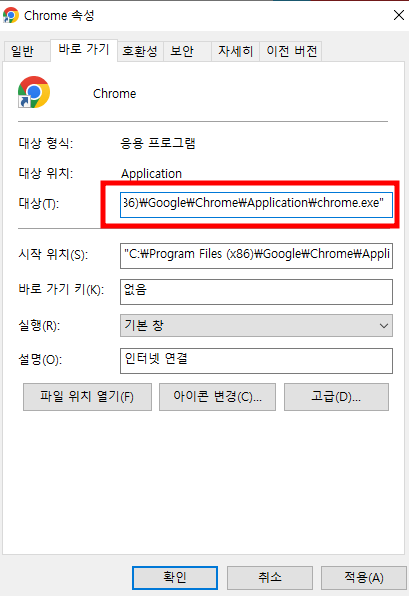
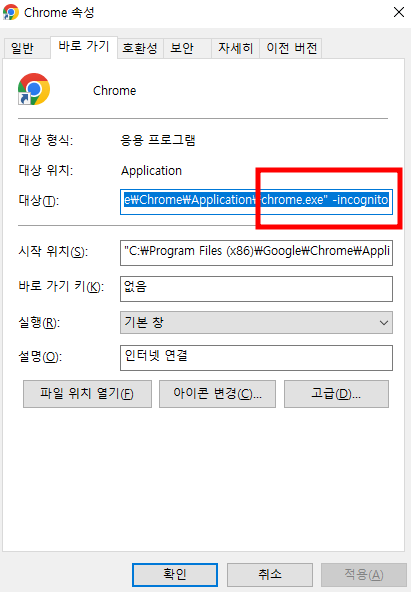
바로가기 탭에서 대상란에 입력된 내용 가장 끝에 한 칸 띄우고 빼기 넣고 연결해서 incognito를 입력하고 적용버튼을 클릭하면 된다.
"~~~~" -incognito
sceret icon.txt
secret icon.txt
크롬 더블클릭 "네이버" 홈페이지 시크릿 모드 바로 가기
바탕화면의 크롬 아이콘에서 마우스 오른쪽 클릭한 후 '속성' 메뉴로 진입한다.
바로가기 탭에서 대상란을 수정해주어야 한다.
"~~~~" https://www.naver.com -incognito
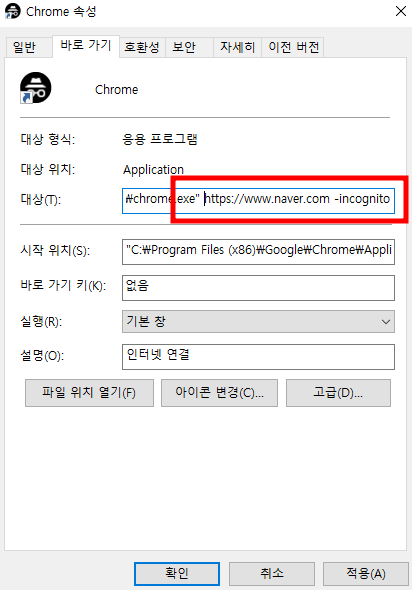
홈페이지로 원하는 사이트의 주소를 넣으면 된다.
크롬 시크릿 모드 바로가기 아이콘 변경하기
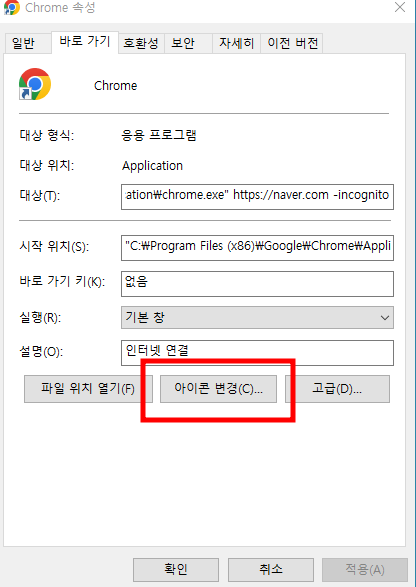
바탕화면의 크롬 아이콘에서 마우스 오른쪽 클릭한 후 '속성' 메뉴로 진입한다. 아이콘 변경하기를 클릭한다.
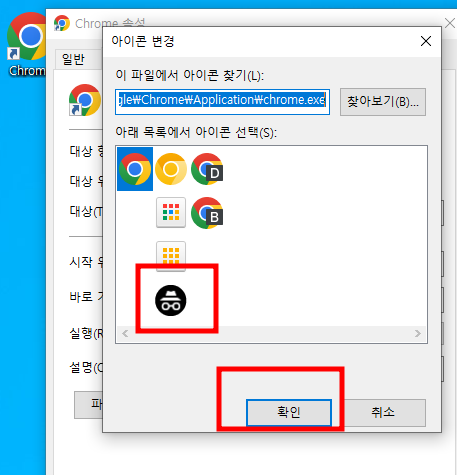
시크릿 모드에 적용할 아이콘을 선택하고 확인버튼 클릭하고, 적용 클릭하고, 관리자 권한 있어야 하는 확인창이 뜨면 "계속"버튼을 클릭한다.
짜잔 완성했다.

홈페이지를 적용한 구글 크롬 시크릿 모드 바로가기 아이콘 완성했다.
도움이 되셨다면 공감이나 댓글 바랍니다.
오늘도 한 건 완료했다.